windows8.1(8)でワード、エクセル(Ofiice)を起動する
windows8.1(8)
2014-01-27 00:41:57
アクセスを見ていましたら、windows8.1(8)でwordやexcelを立ち上げる方法をお探しの方が多いようでしたので、まとめてみます。
1.スタート画面からワード、エクセルなどのoffice製品を起動します(画像はwindows8.1)。
 スタート画面にワードやエクセルのタイル(パネル)が表示されていればクリックで起動できます。ただ、私の環境ではofficeをインストールしてもスタート画面には自動でタイル(パネル)が表示されませんでした。
2.すべてのアプリから起動する。
スタート画面にアプリが表示されていなくてもすべてのアプリから起動することができます。すべてのアプリを表示するを参照。windows8のすべてのアプリを表示するを参照。
スタート画面にワードやエクセルのタイル(パネル)が表示されていればクリックで起動できます。ただ、私の環境ではofficeをインストールしてもスタート画面には自動でタイル(パネル)が表示されませんでした。
2.すべてのアプリから起動する。
スタート画面にアプリが表示されていなくてもすべてのアプリから起動することができます。すべてのアプリを表示するを参照。windows8のすべてのアプリを表示するを参照。
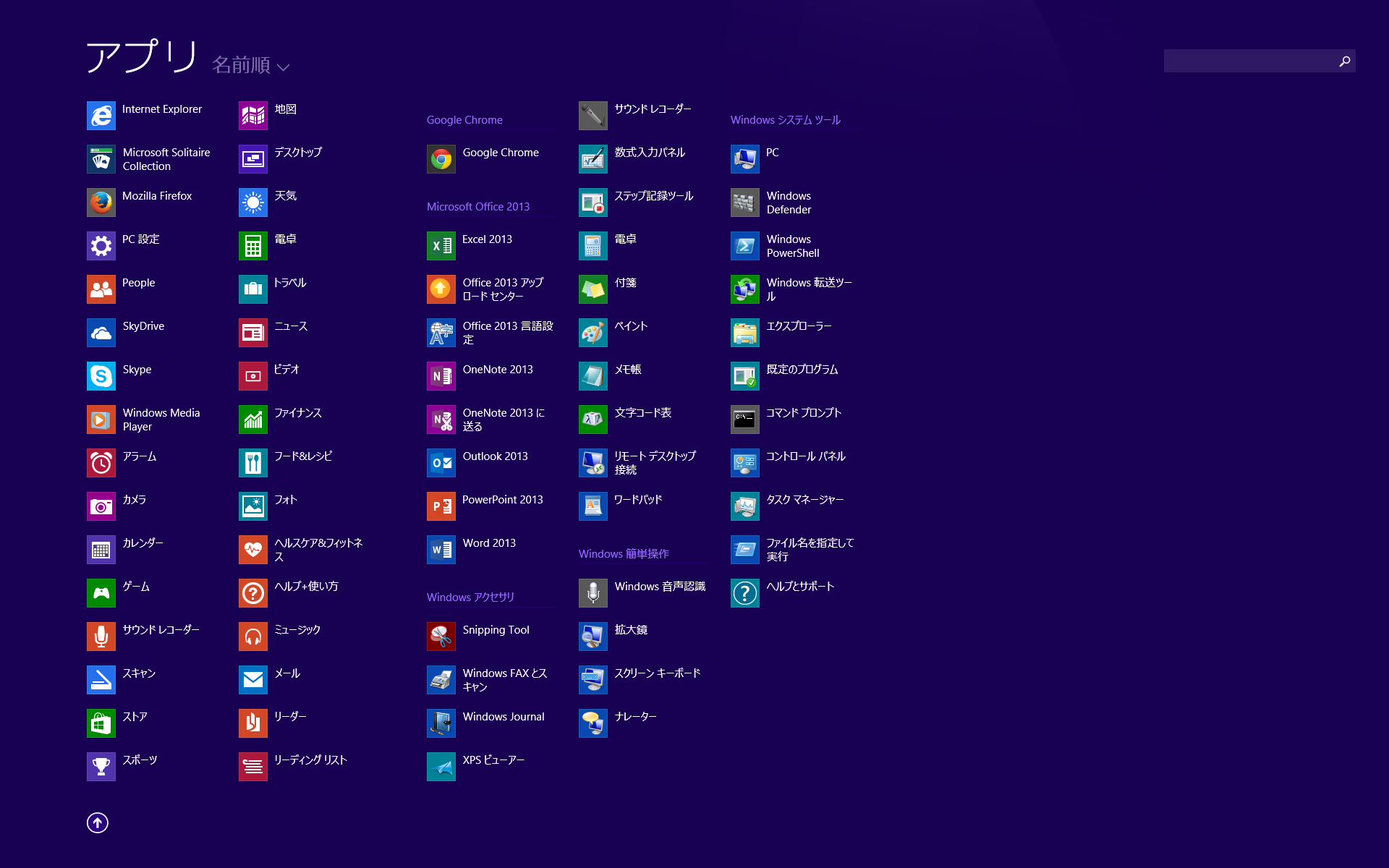 この画面にマイクロソフトオフィスのワードやエクセルがありますのでクリックして起動します。
どちらにもwordやexcelがない場合はそのパソコンにオフィスがインストールされていないことが考えられます。
念のためコントロールパネルで確認してください。
ウィンドウズキーとXのキーを同時押ししてください。(どちらかというとウィンドウズキーを押したままXのキーを押す)左下からメニューが表示されますのでコントロールパネルをクリックします。(Pキーを押しても同じ)
コントロールパネルが開きます。
この画面にマイクロソフトオフィスのワードやエクセルがありますのでクリックして起動します。
どちらにもwordやexcelがない場合はそのパソコンにオフィスがインストールされていないことが考えられます。
念のためコントロールパネルで確認してください。
ウィンドウズキーとXのキーを同時押ししてください。(どちらかというとウィンドウズキーを押したままXのキーを押す)左下からメニューが表示されますのでコントロールパネルをクリックします。(Pキーを押しても同じ)
コントロールパネルが開きます。
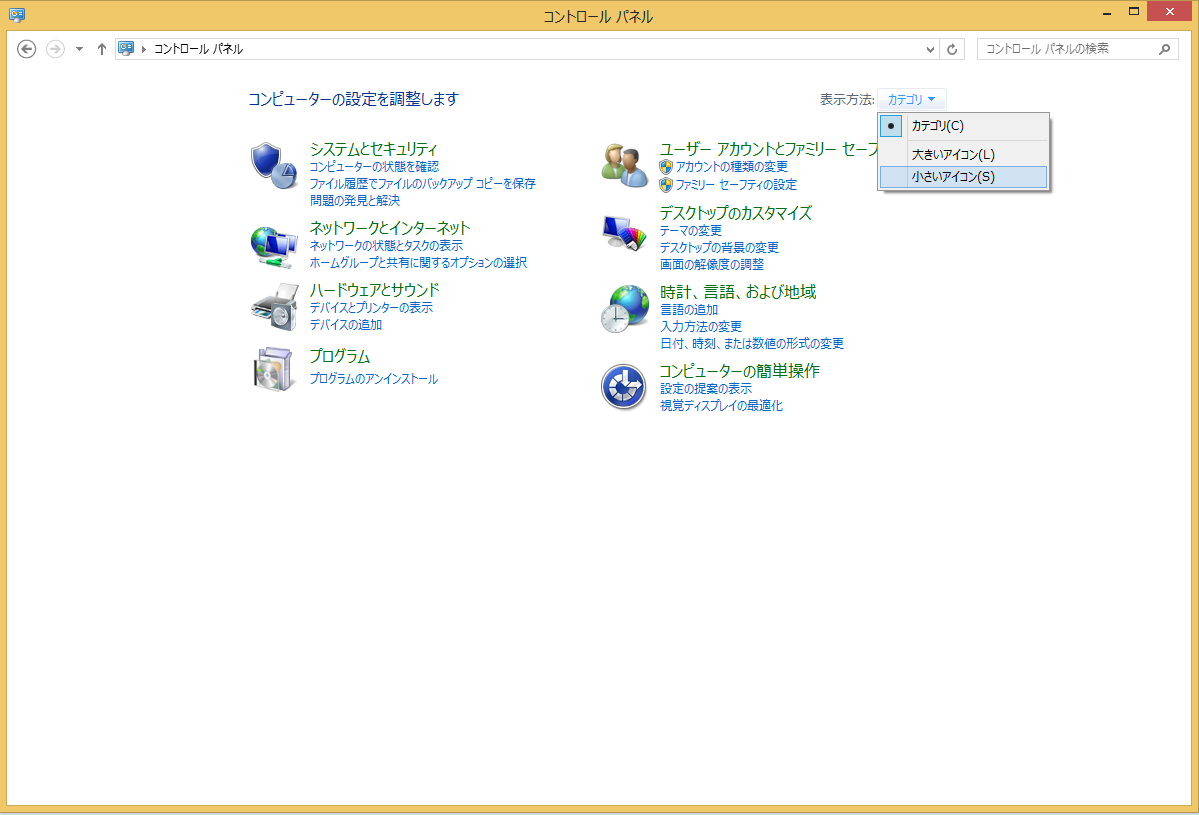 カテゴリ表示になっているとコントロールパネルが表示されていませんので小さいアイコンを選択します。
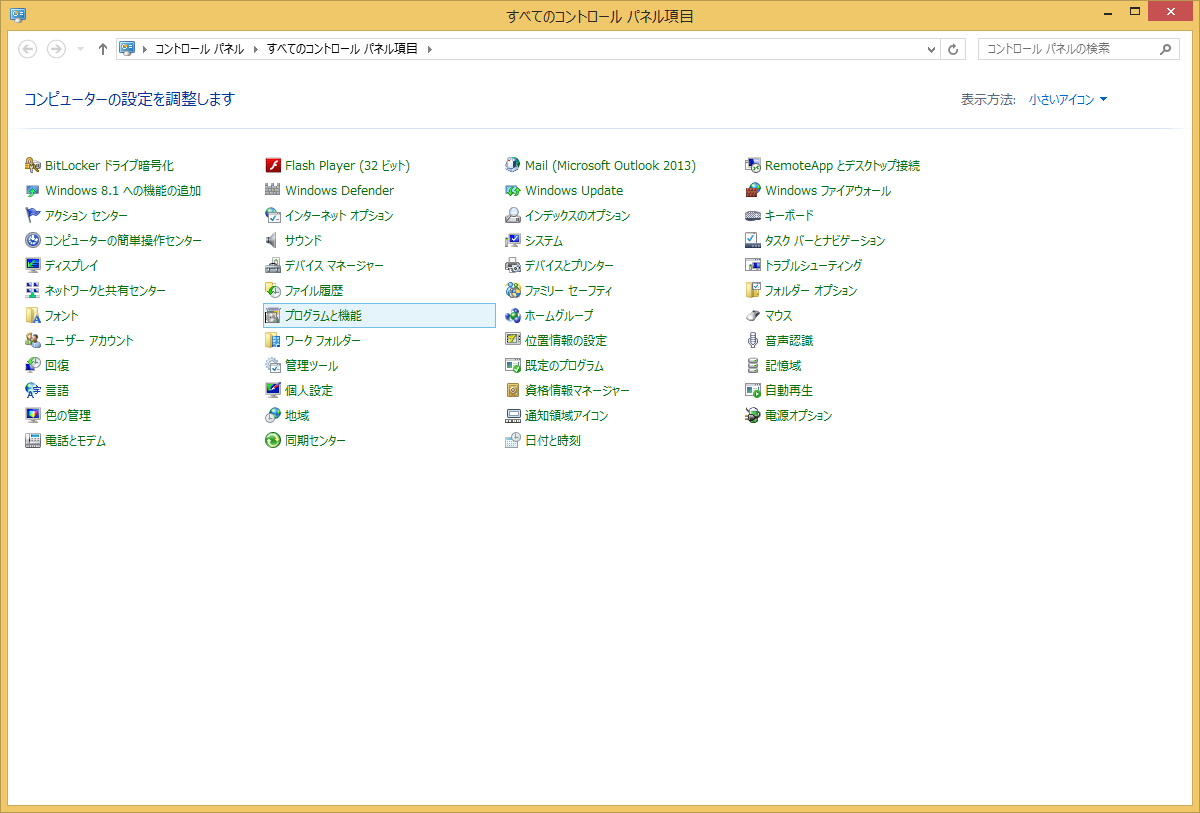 プログラムと機能を探しクリックします。
 インストールされているプログラムの一覧が表示されます。(レジストリに登録されていないプログラムは表示されないと思います。)
この画面にMicrosoft Officeが表示されていなければインストールされていないと考えてよいと思います。
もし、ここにMicrosoft Officeがあるのにすべてのプログラムの表示にない場合はプログラムをインストールした場所から起動してピン留することで今後、簡単に起動できます。
プログラムをインストールした場所を探すのはエクスプローラから
C:\Program Files\Microsoft Office\Office15
を探してください。ほとんどの方がCドライブにwindows8.1(8)をインストールされていると思います。Program Filesは、Program Files (x86)と2種類あります。おそらく64bit版のofficeがインストールされていると思いますのでProgram Filesでいいはずです。ここにない場合、もしくは見つからない場合は32bit版のofficeがインストールされているかもしれませんので
C:\Program Files\Program Files (x86)\Office15
を探してください。エクスプローラから探す方法がわからない場合は、上記のどちらかをエクスプローラのアドレスバーにコピペしてください。
フォルダー内にワードやエクセルのアイコンがありますのでダブルクリックで起動してください。
ワードはWINWORD.EXEエクセルはEXCEL.EXEというファイル名です。(.EXEという拡張子は表示されていないかもしれません。)
インストールされているプログラムの一覧が表示されます。(レジストリに登録されていないプログラムは表示されないと思います。)
この画面にMicrosoft Officeが表示されていなければインストールされていないと考えてよいと思います。
もし、ここにMicrosoft Officeがあるのにすべてのプログラムの表示にない場合はプログラムをインストールした場所から起動してピン留することで今後、簡単に起動できます。
プログラムをインストールした場所を探すのはエクスプローラから
C:\Program Files\Microsoft Office\Office15
を探してください。ほとんどの方がCドライブにwindows8.1(8)をインストールされていると思います。Program Filesは、Program Files (x86)と2種類あります。おそらく64bit版のofficeがインストールされていると思いますのでProgram Filesでいいはずです。ここにない場合、もしくは見つからない場合は32bit版のofficeがインストールされているかもしれませんので
C:\Program Files\Program Files (x86)\Office15
を探してください。エクスプローラから探す方法がわからない場合は、上記のどちらかをエクスプローラのアドレスバーにコピペしてください。
フォルダー内にワードやエクセルのアイコンがありますのでダブルクリックで起動してください。
ワードはWINWORD.EXEエクセルはEXCEL.EXEというファイル名です。(.EXEという拡張子は表示されていないかもしれません。)