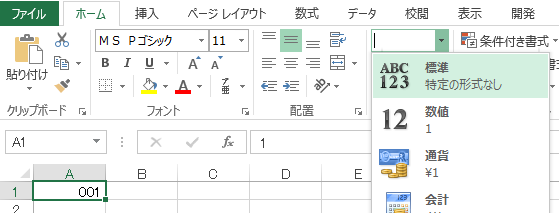
桁数を揃えて表示
マイクロソフトエクセル
2014-06-10 22:08:36
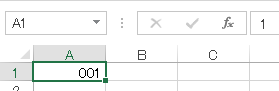
エクセルでセルに001と入力してEnterキーで確定すると頭の00がなくなって1と表示されます。これを001と表示する方法です。
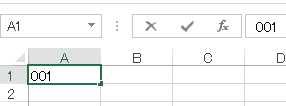 001と入力しエンターキーで確定すると1と表示されます。
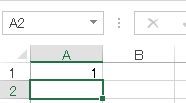 入力する際にアポストロフィー『'』(Shiftキー + 7キー)を入力してから001とする方法があります。(7キーはテンキーの方ではありません)
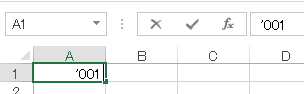 アポストロフィーを入力してから001と入力すると001と表示されます。
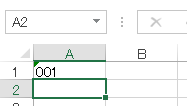 ただ、数値が文字列として入力されているのでセルの左上に緑の印がつきます。また、文字列なのでセルの左寄せにになっています。
書式設定を使って同じことをやってみます。
001のように表示したいセルを選択します。(今回はセルA1)
セルの書式設定を表示します。(右クリックしてセルの書式設定をクリック)
ただ、数値が文字列として入力されているのでセルの左上に緑の印がつきます。また、文字列なのでセルの左寄せにになっています。
書式設定を使って同じことをやってみます。
001のように表示したいセルを選択します。(今回はセルA1)
セルの書式設定を表示します。(右クリックしてセルの書式設定をクリック)
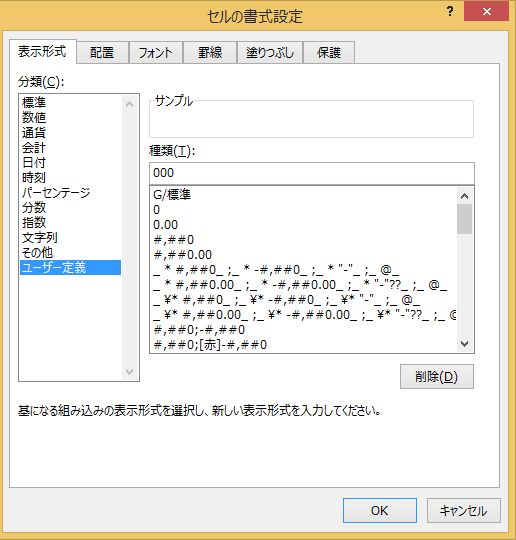
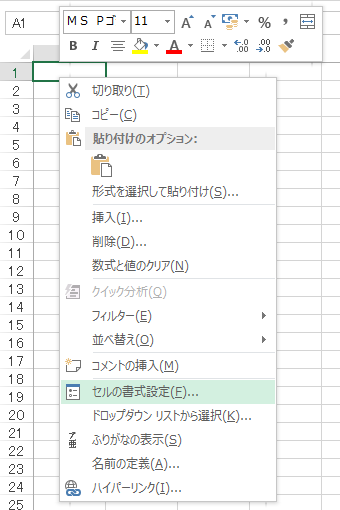 ユーザー定義を選択しG/標準を消して000と入力しOKボタンをクリックします。
 ユーザー定義の書式を設定したセルに1と入力します。
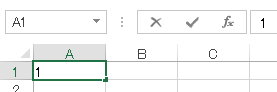 Enterキーで確定すると001と表示されます。
 アポストロフィーを使う方法はセルの書式設定を使わないので手軽ですが見た目がアレです。警告表示は無視するを選択し、右揃えを設定すればアレですが、結局手間がかかってしまいます。
セルの書式設定の方は手間がかかりますが、一度設定してしまえば入力する際は簡単です。1ケタの数値なら頭に00が付き、2ケタの数値なら頭に0が付きます。
元の状態に戻すときはホームタブの数値の表示形式で標準を選択します。
アポストロフィーを使う方法はセルの書式設定を使わないので手軽ですが見た目がアレです。警告表示は無視するを選択し、右揃えを設定すればアレですが、結局手間がかかってしまいます。
セルの書式設定の方は手間がかかりますが、一度設定してしまえば入力する際は簡単です。1ケタの数値なら頭に00が付き、2ケタの数値なら頭に0が付きます。
元の状態に戻すときはホームタブの数値の表示形式で標準を選択します。