エクセルでバーコード2 (QRコード)
マイクロソフトエクセル
2014-06-01 16:21:25
マイクロソフトアクセスにはバーコード作成機能があります。アクセスがインストールされているパソコンのエクセルからはこの機能が使えます。
一般的に、よく利用されているOffice Personal 2013の構成はWord、Excel、Outlookです。またMicrosoft Office Home and Business 2013の構成はWord、Excel、PowerPoint、OneNote、OutlookでMIcrosoft Accessが含まれていません。
おそらく多くの環境ではアクセスの機能が使えないと思ったのでエクセルでバーコードをひねり出しました。その後、ネットでいろいろと調べていましたら、Microsoft Barcode Controlを単体でインストールは出来ないようですが、Microsoft Access Runtimeをインストールすればマイクロソフトアクセスがインストールされていなくてもバーコードが作成できることがわかりました。
まずエクセルに開発タブを表示します。通常は開発タブは表示されていません。表示方法はチェックボックスを追加するにもあります。
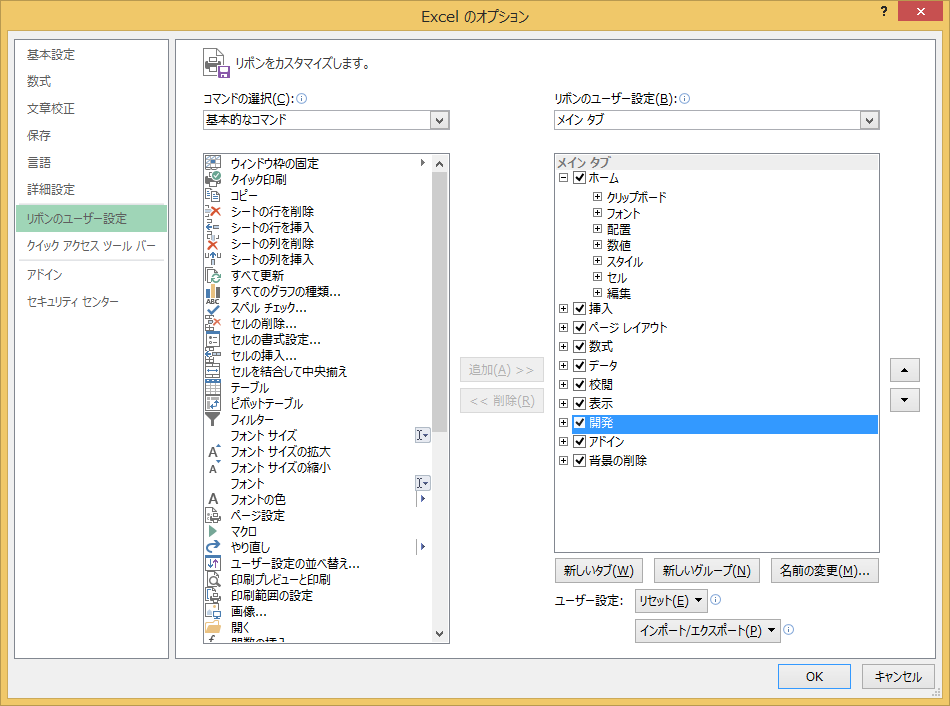
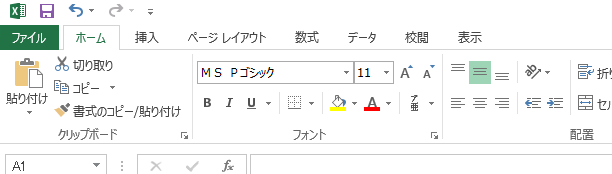 ファイルタブをクリックしオプションをクリックしオプションのユーザー設定をクリックします。Excelのオプションの右側の開発をクリックしOKをクリックします。
 開発タブのコントロールの挿入ボタンをクリックします。ActiveXコントロールのコントロールの選択をクリックします。
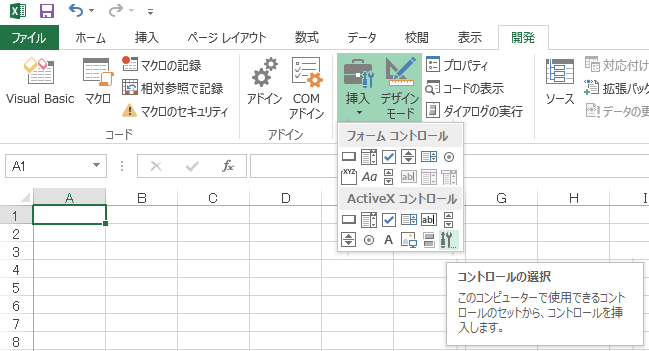 マイクロソフトアクセスがインストールされていない場合はコントロールの選択にMicrosoft Barcode Controlがありません。
 一旦エクセルを閉じてネットからMicrosoft Access Runtimeをダウンロードしてインストールします。
http://www.microsoft.com/ja-jp/download/details.aspx?id=39358
一旦エクセルを閉じてネットからMicrosoft Access Runtimeをダウンロードしてインストールします。
http://www.microsoft.com/ja-jp/download/details.aspx?id=39358
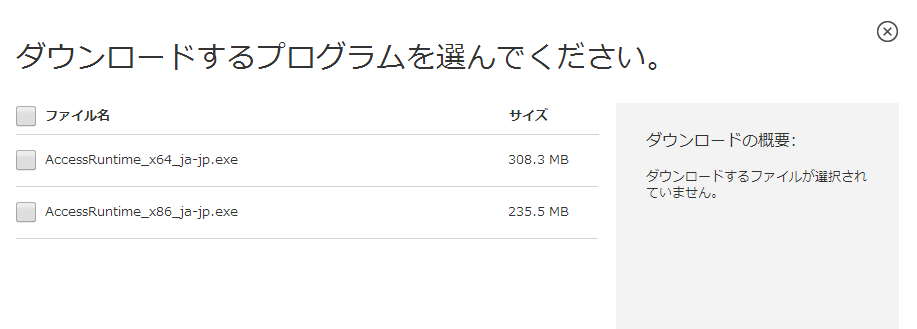
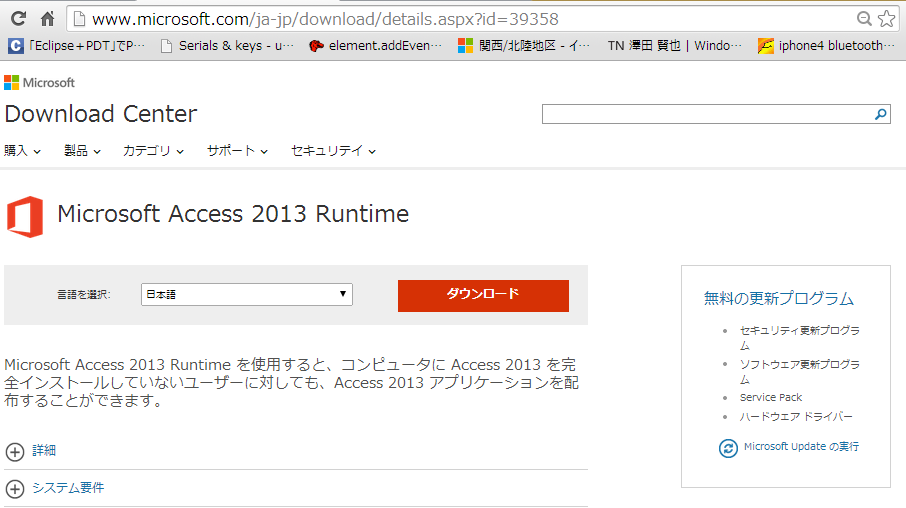 からMicrosoft Access 2013 Runtimeをダウンロードします。ダウンロードをクリックすると32bit版か64bit版かの選択がありますのでご自身のエクセルに合わせてダウンロードします。
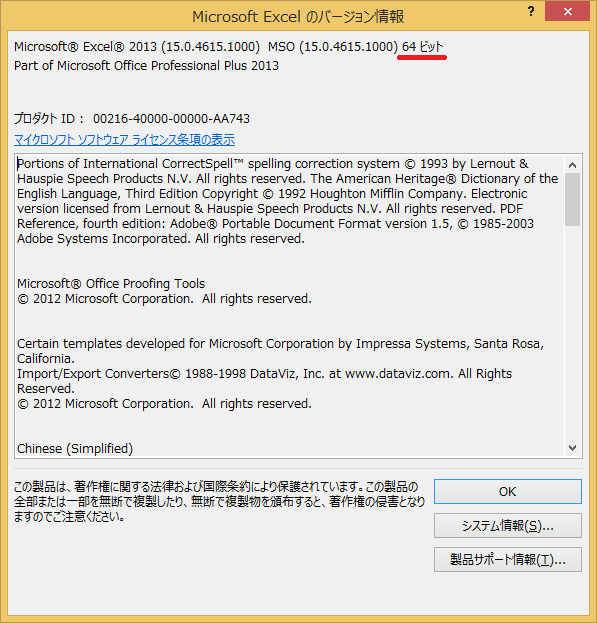
 確認方法はエクセルを立ち上げてファイルタブをクリックしアカウントをクリックし画面右のExcelのバージョン情報をクリックします。
 ご自身のエクセルのバージョンがわかれば、32bitの場合はAccessRuntime_x86_ja-jp.exeをダウンロード、64bitの場合はAccessRuntime_x64_ja-jp.exeをダウンロードします。
ダウンロードが完了したらダブルクリックでインストールします。
ご自身のエクセルのバージョンがわかれば、32bitの場合はAccessRuntime_x86_ja-jp.exeをダウンロード、64bitの場合はAccessRuntime_x64_ja-jp.exeをダウンロードします。
ダウンロードが完了したらダブルクリックでインストールします。
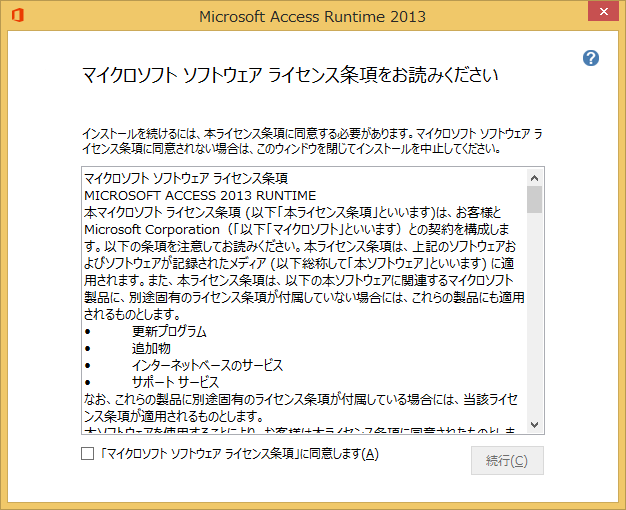 インストールが終了しましたら、先ほどと同じように開発タブからコントロールの挿入ボタンをクリックします。ActiveXコントロールのコントロールの選択をクリックします。
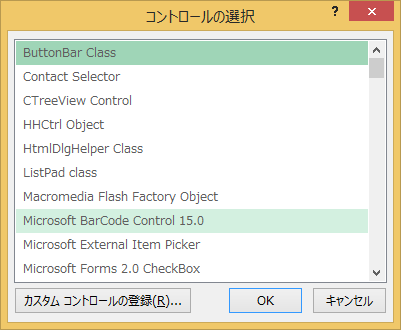 Microsoft Barcode Control 15.0というのがありましたので選択してOKボタンをクリックします。
マウスポインターが十字の形になっていますのでバーコードの大きさに合わせてドラッグします。
Microsoft Barcode Control 15.0というのがありましたので選択してOKボタンをクリックします。
マウスポインターが十字の形になっていますのでバーコードの大きさに合わせてドラッグします。
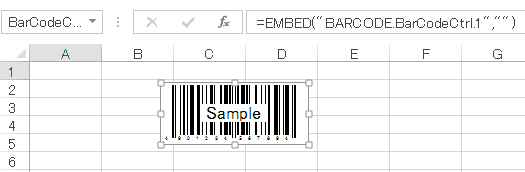 バーコードの上で右クリックします。Microsoft Barcode Control 15.0 オブジェクトをポイントしプロパティをクリックします。
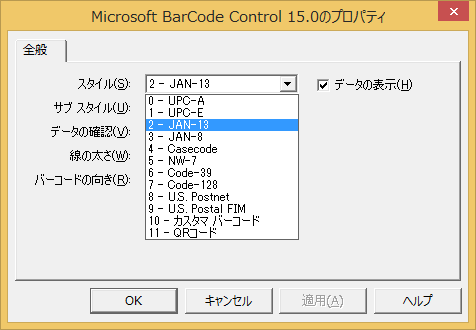
 Microsoft Barcode Control 15.0のプロパティのダイアログボックスのスタイルでバーコードの種類が選択できます。QRコードも選択できます。
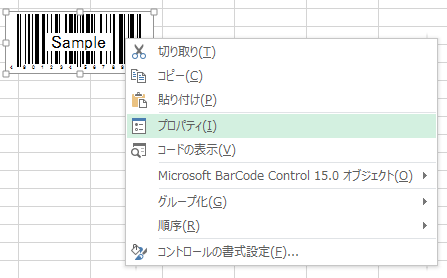
 バーコードのデータのセルの選択ですが、バーコードを右クリックしてプロパティをクリックします。
 プロパティが表示されますので、LinkedCellの右側の空白の中をクリックしカーソルを出し、任意のセル番地、今回はA1と入力し右上の閉じるの×をクリックします。
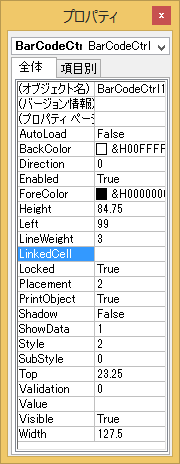
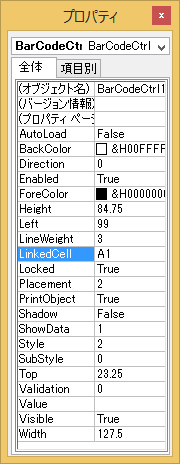 LinkedCellに入力したセルA1にバーコードにする数値を入力します。
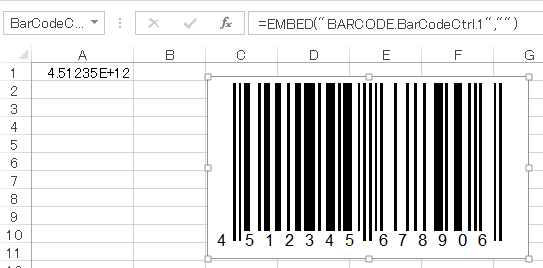 セルA1の表示形式が標準なので13桁の数値がうまく表示されません。数値に変更すれば入力したとおりに表示されます。
また、チェックデジットは自動計算してくれませんので13桁の入力(JAN13の場合)が必要です。バーコードの大きさの割に数字が小さいような気もしますが、調整項目がありませんのでこのまま使うか非表示にするかどちらかだと思います。
セルA1の表示形式が標準なので13桁の数値がうまく表示されません。数値に変更すれば入力したとおりに表示されます。
また、チェックデジットは自動計算してくれませんので13桁の入力(JAN13の場合)が必要です。バーコードの大きさの割に数字が小さいような気もしますが、調整項目がありませんのでこのまま使うか非表示にするかどちらかだと思います。