列の幅、行の高さを保ったまま張り付ける
マイクロソフトエクセル
2014-05-18 17:53:30
セルをコピー貼り付けするとセルの高さと幅が貼り付け時に反映されません。
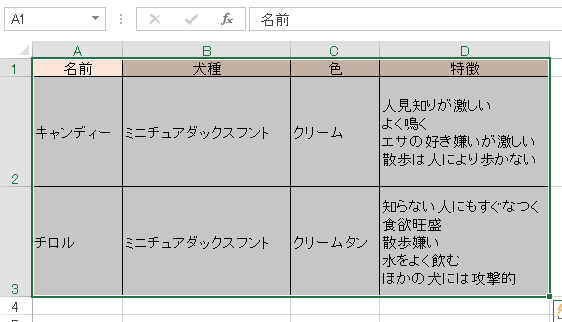
列の幅と行の高さを設定しあるセルを選択します。(図はexcel2013)
 別のシートに張り付けます。
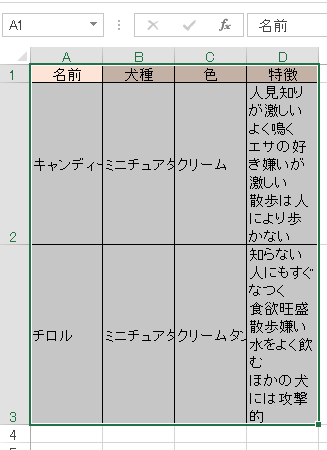 既定の列幅でセルの内容に合わせた行の高さになります。元の表と同じ列幅と行の高さにはなりません。
元のシートに表のほかのデータがない場合や、貼り付け先シートにデータがないときはシートのコピーが確実です。
コピー元のシート見出しの上にマウスポインターを移動しCtrlキーを押したまま横にドラッグします。マウスポインターの先の絵柄の中に+のマークがついている状態でマウスのボタンを放しCtrlキーを放します。
既定の列幅でセルの内容に合わせた行の高さになります。元の表と同じ列幅と行の高さにはなりません。
元のシートに表のほかのデータがない場合や、貼り付け先シートにデータがないときはシートのコピーが確実です。
コピー元のシート見出しの上にマウスポインターを移動しCtrlキーを押したまま横にドラッグします。マウスポインターの先の絵柄の中に+のマークがついている状態でマウスのボタンを放しCtrlキーを放します。
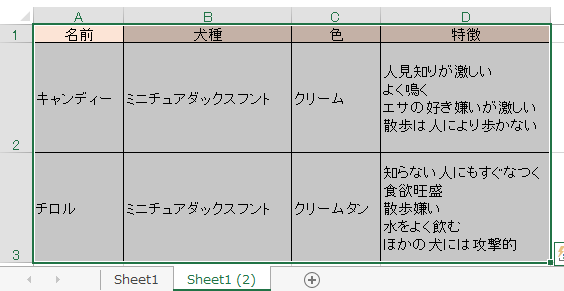
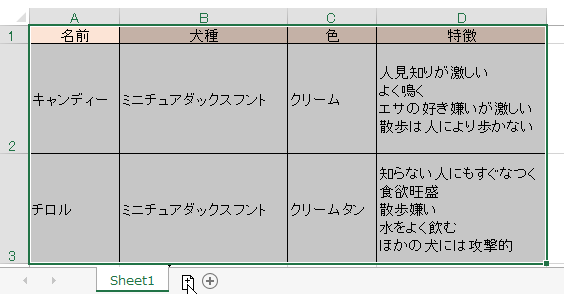 シートのコピーが出来ました。ドラッグするときにプラスのマークが入っていないとシートの移動になります。
 セルのコピーで対応する場合は、形式を選択して貼り付けの元の列幅を保持を使用します。
貼り付け先のセルで右クリックし形式を選択して貼り付けをポイントします。
セルのコピーで対応する場合は、形式を選択して貼り付けの元の列幅を保持を使用します。
貼り付け先のセルで右クリックし形式を選択して貼り付けをポイントします。
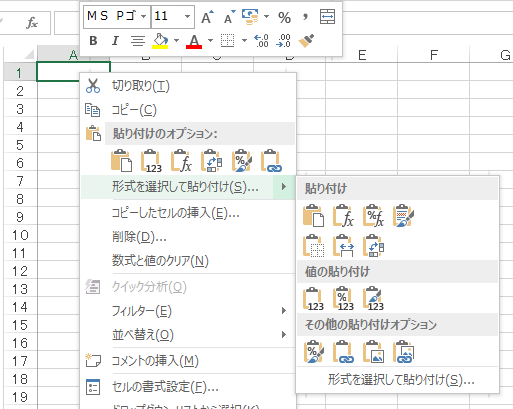 表示されたサブメニューに元の列幅を保持があるのでクリックします。
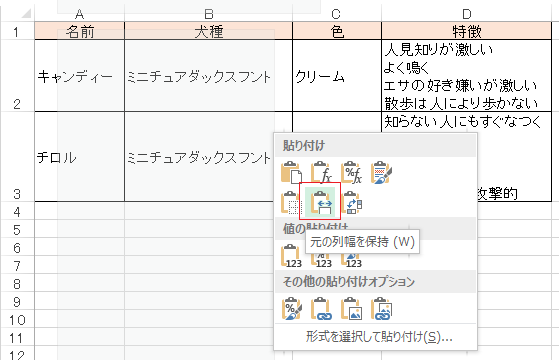 これで列の幅が同じ状況で貼り付けることが出来ます。しかしまだ高さが反映されません。
コピーする際にセルを選択するのではなく行見出しをドラッグして行単位でコピーします。これを張り付けると行の高さが保持されて貼り付けられます。(列単位でコピーすると列幅が保持されて貼り付けられます。)
これで列の幅が同じ状況で貼り付けることが出来ます。しかしまだ高さが反映されません。
コピーする際にセルを選択するのではなく行見出しをドラッグして行単位でコピーします。これを張り付けると行の高さが保持されて貼り付けられます。(列単位でコピーすると列幅が保持されて貼り付けられます。)
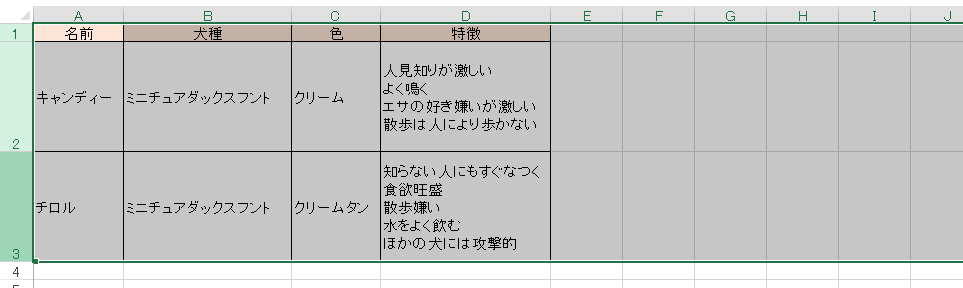 行選択しコピーしたあと、貼り付け先のセルで右クリックし形式を選択して貼り付けから元の列幅を保持をクリックします。すると幅と高さが元と同じ状態で貼り付けが出来す。
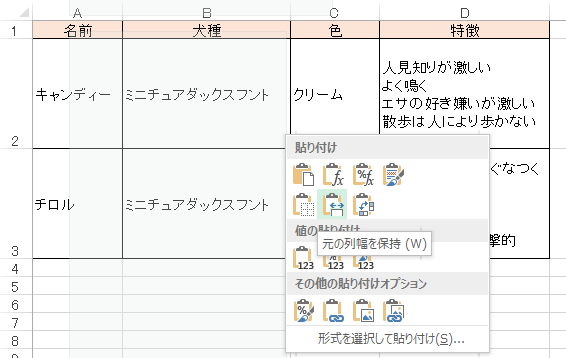 この方法は、コピーの際、行すべてをコピーしているので、貼り付け先の行にデータがあったらすべて上書きされますので気を付けてください。